
طباعة الصور الفوتوغرافية من بطاقة الذاكرة على ملصق القرص
يمكنك طباعة صورة فوتوغرافية محفوظة على بطاقة ذاكرة على ملصق قرص قابل للطباعة.
 هام
هام
-
لا يمكن الطباعة على أقراص 8 سم / 3.15 بوصة قابلة للطباعة.
-
لا تقم بتركيب الدرج متعدد الأغراض حتى تظهر الرسالة التي تطالبك بتحميل القرص القابل للطباعة. يمكن أن يؤدي ذلك إلى تلف الطابعة.
-
حدد
 Print في شاشة الصفحة الرئيسية.
 -
حدد
 بطاقة الذاكرة (Memory card).
يتم عرض قوائم طباعة بطاقة الذاكرة.
-
حدد
 Print photos to disc label.
 -
قم بتركيب بطاقة الذاكرة في فتحة البطاقة.
 ملاحظة
-
عند تركيب بطاقة الذاكرة قبل عرض قوائم طباعة بطاقة الذاكرة، سيتم عرض شاشة تحديد الصورة الفوتوغرافية في Select photo print.
لعرض شاشة الصفحة الرئيسية، انقر فوق
 (الصفحة الرئيسية).
 -
إذا لم تكن هناك أية بيانات صور فوتوغرافية قابلة للطباعة محفوظة على بطاقة الذاكرة، فسيتم عرض Saved data is not of a supported type. على الشاشة باللمس.
-
في حالة وجود أكثر من 2,000 من بيانات صور محفوظة على بطاقة الذاكرة، يتم تقسيم بيانات الصور إلى مجموعات مؤلفة من 2,000 صورة فوتوغرافية بالترتيب الزمني العكسي (تاريخ آخر تعديل) تلقائيًا. تحقق من الرسالة التي يتم عرضها على الشاشة باللمس، وانقر فوق OK.
-
-
تحقق من الرسالة، ثم حدد OK.
يتم عرض شاشة إعداد منطقة الطباعة.
-
قم بتحديد منطقة الطباعة، ثم حدد OK.
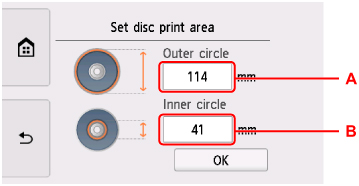
-
A: حدد الدائرة الخارجية.
-
B: حدد الدائرة الداخلية.
ملاحظة-
قم بقياس القطر الخارجي والداخلي لسطح الطباعة الخاص بالقرص القابل للطباعة، وتأكد من تعيين قيمة أقل من القيمة التي تم قياسها للقطر الخارجي، وقيمة أكبر من القيمة التي تم قياسها للقطر الداخلي.
-
لمزيد من المعلومات حول الأقراص التي يمكن الطباعة عليها، اتصل بالشركات المصنِّعة لهذه الأقراص.
-
-
قم بتحديد كمية الحبر.
إذا كانت نتيجة الطباعة غير واضحة، فحدد Bleed-proof. قد يقل وجود التلطخات من خلال الطباعة بحبر أقل.
-
حدد الصورة الفوتوغرافية التي تريد طباعتها.
ملاحظة-
خيارات أخرى
-
-
قم بتحديد منطقة الطباعة من خلال الاقتطاع، ثم حدد OK.
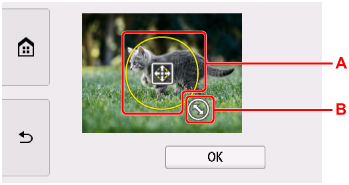
-
A: اسحب لتحديد موضع إطار الاقتطاع.
-
B: اسحب لتعيين حجم إطار الاقتطاع.
-
-
افتح لوحة التشغيل حتى تصبح في وضعية أفقية.
-
تحقق من الرسالة، ثم انقر فوق ألوان (Color).
-
اتبع الإرشادات التي تظهر على الشاشة لتعيين القرص القابل للطباعة.
ملاحظة-
يمكنك الاطلاع على الإجراء الخاص بتعيين القرص القابل للطباعة من خلال تحديد How to set.
-
لمعرفة المزيد حول إعداد القرص القابل للطباعة:
-
-
حدد OK.
تبدأ الطابعة في الطباعة.
ملاحظة-
انقر فوق Stop لإلغاء الطباعة.
-
بعد الطباعة، اترك سطح الطباعة الخاص بالقرص لكي يجف بطريقة طبيعية. يجب عدم استخدام أجهزة تجفيف الشعر أو تعريض القرص لضوء الشمس المباشر لتجفيف الحبر. كما يراعى أيضًا عدم لمس سطح الطباعة حتى يجف الحبر.
-
في حالة عدم محاذاة الطباعة، قم بضبط موضع الطباعة باستخدام Adjust disc print area في Print settings ضمن Device settings.
-
